Dedicado a mis proyectos en Gambas ,un lenguaje de programación parecido al Visual Basic + Java pero ampliamente mejorado y...¡¡para gnu/linux!!.La potencia del gnu/linux sumada a la facilidad del Basic


Consultas, Desarrollo de programas y petición de presupuestos:


Mostrando entradas con la etiqueta google. Mostrar todas las entradas

jueves, 18 de abril de 2019

Organizacion automatica ventanas con wmctrl y gambas3


Organización automatica ventanas con wmctrl y gambas3

Usualmente uso varias ventanas de chrome abiertas, y necesito muchas veces tener abierta 2 ventanas organizadas horizontalmente en la pantalla. He usado mucho tiempo el programa X-tile, pero se me hacia un poco tedioso usarlo, para hacer lo que necesitaba. Buscando por la web, encontre el comando wmctrl, y un ejemplo de uso, y lo he modificado para  hacer más sencillo y directo lo que quiero. Os dejo un video de su funcionamiento y su codigo fuente e instalador por si lo quereis usar o modificar para vuestros usos.


'CODIGO FUENTE (VER ARCHIVO EN ENLACE DE DESCARGA: alojado en google drive)

Cógido principal, donde se puede ver como se usa el comando wmctrl:
' Gambas module file
Public Sub Main()
    Dim listaVentanas As String[]
    Dim codigo As String
    'detecto ventanas con Coogle chrome
    Shell "wmctrl -l | grep \"Google Chrome\" | awk '{print  $1}'" To codigo
    Print codigo
    listaVentanas = Split(codigo, "\n")
    If listaVentanas.count > 2 Then
        listaVentanas.Pop() 'quito ultima linea
    Else
        Return
    Endif
    Shell "wmctrl -v -i -r " & listaVentanas[0] & " -e '0,0,0,1280,500'"
    Shell "wmctrl -i -a " & listaVentanas[0]
    Shell "wmctrl -v -i -r " & listaVentanas[1] & " -e '0,0,520,1280,500'"
    Shell "wmctrl -i -a " & listaVentanas[1]
End


Enlaces Interesantes:
https://www.enmimaquinafunciona.com/pregunta/51638/como-utilizo-wmctrl-y-linea-de-comandos-para-hacer-una-ventana-mas-grande-que-la-pantalla-para-obtener-una-captura-de-pantalla-enorme


domingo, 30 de diciembre de 2018

Como Acceder a Google Drive Desde tu explorador de ficheros (en xfce)


Como Acceder a Google Drive desde tu explorador de ficheros 

(en xfce)


Estuve buscando algún método sencillo para poder trabajar con los ficheros de google drive de una forma cómoda usando el navegador de fichero en el enlace de la fuente, explican como hacerlo si usas el escritorio XFCE.


Os dejo un vídeo explicando los pasos a realizar:


Pasos a seguir son:
1. Instalar el gnome-online-accounts
En la terminal escribirmos:
sudo apt install gnome-control-center gnome-online-accounts

2. Ejecutamos gnome-control-center:
En la terminal escribirmos:
XDG_CURRENT_DESKTOP=GNOME gnome-control-center

3. Y empezamos a configurar al acceso a la cuenta
3.1.Abrimos "Cuentas en Linea"

3.2. Añadimos la cuenta a la que queremos tener acceso, dando los permisos a GNOME a google:


3.3. Configuramos también los permisos


3.4. Activamos/desactivamos los servicios: Documentos y Archivos

3.5. Y ya en nuestro navegador podremos acceder a nuestra cuenta de google drive  como si fuera una carpeta más:


Fuente:
https://maslinux.es/montaje-de-google-drive-en-escritorios-xfce-o-mate/

sábado, 28 de enero de 2017

[web] Poner anuncios de google adsense en wix (wixsite.com)


[web] Poner anuncios de google adsense en  wix (wixsite.com)

Me han pedido que haga un video explicando como poner anuncios de google adsense en las páginas hechas con wix (wixsite.com). Esta es una plataforma donde podemos hacer páginas web muy facilmente, "arrastrando y colocando" elementos, en la plantillas que elijamos. Os dejo el video explicando como insertar anuncios de google adsense en esta plataforma:


Y esta es la página web que he creado, donde se pueden ver los anuncios insertados:

http://zufrearacena.wixsite.com/misitio-1

Saludos

domingo, 30 de octubre de 2016

Como compartir carpetas y ficheros en google drive. Actualizado a 2016


Como compartir carpetas y ficheros en google drive.


Os dejo un pequeño video, donde explico como compartir ficheros y carpetas completas de google drive.
Conseguiremos un enlace, que podemos pegar en blogs, foros, twiter, etc... para compartir nuestros documentos.


Para más información:
Truco: Como incrustar y visualizar un documento de google drive en tu blog (o en varios páginas web) y tenerlos siempre actualizados.

Saludos


jueves, 26 de febrero de 2015

Truco: Como incrustar y visualizar un documento de google drive en tu blog (o en varios páginas web) y tenerlos siempre actualizados.


Truco: Como incrustar y visualizar un documento de google drive en tu blog (o en varios páginas web) y tenerlos siempre actualizados.

En este articulo os voy a explicar como incrustar y  visualizar un documento realizado en google drive en tu blog o página web, para conseguir que cualquier cambio que hagamos en el original, se repercute en el sitio donde este incrustado.

Como sabeis, google drive podemos crear documentos, hojas de calculo,presentaciones, facilmente desde el menu de Nuevo:

(incluso más tipos de documentos, según las extensiones que tengamos instaladas)

Os voy a comentar como insertar un documento en un blog, para que se muestre y cada vez que se haga una modificación en el documento, también se vea actualizado en nuestro blog o sitio donde lo hayamos insertado:

Abrimos el documento, (en este caso es documento de texto), y nos vamos al menú Archivo (1) y luego a la opción de Publicar en la web (2):

Si pulsamos en esta opción, vemos el siguiente formulario, donde nos tenemos que ir a la pestaña de Incrustar (3), copiaremos el código HTML que aparece (4),  pulsaremos en el botón de Publicar (5) y activaremos el checkbox de publicar cuando haya cambios (6):


De esta manera cada vez que haya cambios en el documento se publicará de nuevo con los cambios incoroporados.

Con el código HTML, que hemos copiado:
<iframe src="https://docs.google.com/document/d/XXXXXXXX/pub?embedded=true"></iframe>
, lo pegamos en nuestro sitio web. Ahora si lo visualizas, queda un poco feo (pequeño y sin bordes)


Vamos a mejorarlo un poco para cambiarle el tamaño y añadir un borde:

<iframe frameborder="1" src="https://docs.google.com/document/d/XXXXXXXXX/pub?embedded=true" style="height: 850px; width: 750px;"></iframe><br />

De esta forma conseguimos que quede del tamñao 850x750 , borde y  sus barras de desplazamiento  borde incluidas:
http://mapbdvistas.blogspot.com.es/p/noticias.html


Lo que más me gusta de esto, es que podemos publicar en varios sitios el documento, y solo cambiando el original (desde google drive), se actualizarán en todos los demás lugares.


Saludos

domingo, 8 de febrero de 2015

Código Anti Adblock: Eliminar enlaces, si el usuario tiene activado Adblock.

Código Anti Adblock:

Eliminar enlaces,  si el usuario tiene activado Adblock.


El otro dia (en ese articulo enlace) hablé sobre como avisar al usuario de que desactive Adblock cuando entre en nuestro blog. Hoy os comento la forma de que los enlaces que tengais en vuestro blog se eliminen (osea que no se vean), si el usuario tiene activado Adblock.

Empezamos:
1) Supongamos que tenemos este código en html para enlazar la descarga de un fichero:
<a href="ruta_url_archivo_o_pagina_web">Este enlace lleva a una descarga u otra web</a>

Nota: ruta_url_archivo_o_pagina_web: su nombre mismo indica que es, ¿no?

2) ¿que hacemos para que se vuelva "invisible", para el usuario que tenga instalado Adblock:
Pues simplemente tenemos que añadir la etiqueta siguiente:
<div id="ad_banner">
.....
</div>

3) Osea quedaría asi:
<div id="ad_banner">
<a href="ruta_url_archivo_o_pagina_web">Este enlace lleva a una descarga u otra web</a>
</div>


4) El usuario que entre y tenga activado adblock no verá el enlace , y si lo tiene desactivado adblock (aunque solo sea para nuestro blog), lo podrá ver. Y todos contentos, el usuario se descarga el archivo, y el blogger se asegura que se han imprimidos sus anuncios.

Os dejo aqui un vídeo de un ejemplo real de como funciona:


Esta técnica, junto al mensaje que se puede poner como explique en la anterior entrada (en ese articulo enlace) , creo que son muy interesantes para que blogueros que suben contenidos propios, ya sea plantillas, imágenes, mod o programas,  y puedan obtener algún ingreso por su trabajo.

Saludos

viernes, 17 de enero de 2014

Como comparar un ficheros tipo .class de google code de distintas revisiones

Como comparar un fichero tipo .class alojados en Google Code de distintas revisiones


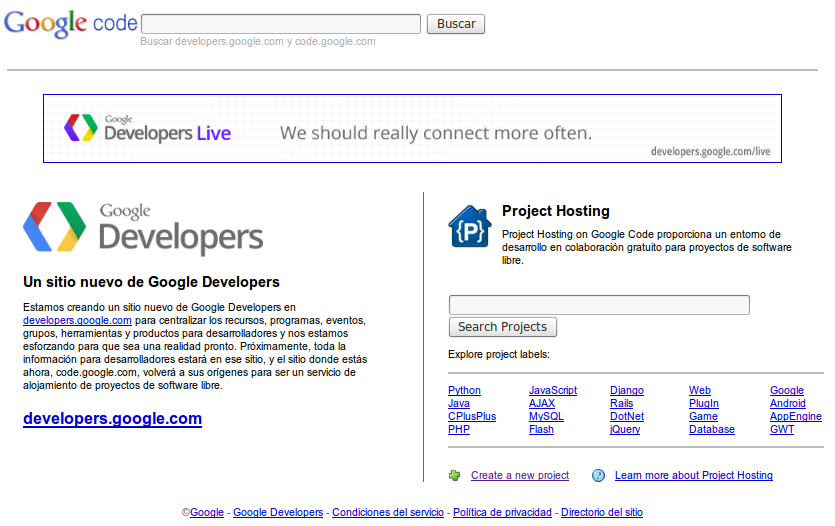
Cuando intentamos ver las diferencias de archivos con extensión .class de un proyecto de Gambas, en google code, no es posible ya que google code los confunde con los bytecode que genera Java, (que también tienen la extensión .class). Esta es la pantalla del error que os comento:

Error al intentar comparar dos archivos .class: Binary files differ

No puede ya que los confunde con binarios de Java... ¿que podemos hacer?

Vamos a usar el servicio web: http://www.mergely.com/, para resolver este inconveniente.

Aparecerá esta pantalla:


Le damos al botón "online diff", y pasamos al editor:


Nos vamos al menu "File" y le damos a "import", y elegimos la pestaña "Import URL", de esta forma le vamos a indicar la url donde están nuestros archivos alojados

Formulario de "import" en la pestaña  "Import Url"
(nota: también podemos comparar archivos de nuestro disco duro, usando la pestaña "Import File")

Ahora debemos saber cual es la url de los ficheros a comparar.  Nos vamos a google code, y vamos a buscar el enlace de la vista en bruto: "View raw file" del fichero y de la revisiones que queremos comparar:


Pulsamos a ese enlace "View raw file" y guardamos la ruta URL:

vista en modo bruto "view raw file" de un fichero del tipo .class en code google
Arriba podeis ver la ruta completa donde esta el fichero:
https://generadorcarnet.googlecode.com/svn-history/r26/trunk/generadorcarnet/.src/Form1.class

Así conseguimos los dos enlaces (del mismo fichero, de distintas revisiones), y los pasamos al formulario de "Import Url"

La revision más antigua (numero de revision menor) la ponemos en la url "left" y la más actual (numero de revisión mayor) en el url "right":
https://generadorcarnet.googlecode.com/svn-history/r26/trunk/generadorcarnet/.src/Form1.class
https://generadorcarnet.googlecode.com/svn-history/r31/trunk/generadorcarnet/.src/Form1.class


Y pulsamos el botón de "Import" del formulario "Import Url", obtenemos la comparación:

Comparando dos archivos alojados en code google
El sombreado azul indica nuevas lineas introducidas, el sombreado rojo las lineas eliminadas.

Y así los podemos comparar y ver las diferencias y cambios introducidos entre el mismo fichero de distinta revisiones

Además, podemos guardar las diff, pulsando en el botón "save diff", que se encarga de descargar un archivo de texto plano con la información.


Saludos

Julio

martes, 17 de julio de 2012

Code Google: Como usar subversion SVN para nuestro proyectos de software.


Usando Code Google-Subversión


El siguiente video lo ha realizado jguardon, el administrador del foro de gambas-es.org, donde explica como usar Code Google y el sistema de subversión para llevar el control de nuestros proyectos de software.


Aunque comenta como usarlo en el ide de gambas3, la información de video también es útil si lo queremos usar con otros ides de programación, o con la linea de comandos directamente para proyectos en otros lenguajes de programación.


Algunas notas que añado el video:
Proyectos ya inciados:
Tambien he conseguido hacerlo con proyectos que ya estaban iniciados (en el video comentas como hacerlo en un proyecto nuevo)...
 Usando la terminal...
1) Vas a la carpeta donde vas a guardar las versiones, en mi caso  este "/home/uno/Gambas3/"
$cd /home/uno/Gambas3/
2) Pegas la orden que te da google code, en mi caso:
$svn checkout https://guerra-de-estrellas.googlecode.com/svn/trunk/ guerra-de-estrellas --username CORREO@gmail.com

3) Se crear la carpeta guerra-de-estrellas
En ella, se ha creado un directorio oculto, el .svn

4) Creo dentro de la carpeta "/home/uno/Gambas3/guerra-de-estrellas", una nueva carpeta llamandola del mismo modo "guerra-de-estrella"

5) Copio todo el "proyecto de gambas iniciado" a la carpeta "/home/uno/Gambas3/guerra-de-estrellas/guerra-de-estrella", (importante copiar los archivos y carpetas ocultos (Ctrl+H, en nautilus, para que se vean) )

6) Ejecuto el comando:
$svn add /home/uno/Documentos/guerra-de-estrellas/guerra-de-estrellas
(en en ide de gambas no me salia la opcion "Poner en el control de versiones"), no se el por qué, ya que tengo gambas3.2...   

7) Me voy al proyecto (/home/uno/Documentos/guerra-de-estrellas/guerra-de-estrellas), y al menu Proyecto/Propidades/Versionado, ya me deja hacer el "commit"

(creo que no se me olvidan ningún paso)

¿como conseguir una revision en concreta, por ejemplo la r2?
svn checkout -r 2 https://NUESTROPROYECTO --username CORREO@gmail.com


Ver diferencias:
En el video comentas, que no funciona diff en google code con los archivos .class, que solo se pueden ver en "crudo"

He encontrado un programa que nos muestras las diferencias de manera gráfica, se llama tkdiff

Podeis instalarlo asi:
       sudo apt-get install tkdiff

Le indicáis los archivos que queréis ver las diferencias

 Image

Y os la muestra, con diferentes colores, las lineas que cambian:

 Image

Saludos


Fuente Original:
http://www.gambas-es.org/viewtopic.php?f=10&t=2494