Dedicado a mis proyectos en Gambas ,un lenguaje de programación parecido al Visual Basic + Java pero ampliamente mejorado y...¡¡para gnu/linux!!.La potencia del gnu/linux sumada a la facilidad del Basic


Consultas, Desarrollo de programas y petición de presupuestos:


Mostrando entradas con la etiqueta sublime. Mostrar todas las entradas

lunes, 6 de abril de 2015

Truco: Filezilla & Sublime Text: Editar archivos alojados en servidores

Truco: Filezilla & Sublime Text

Editar archivos alojados en servidores


En este articulo, os voy a comentar un pequeño truco, para poder usar Sublime Text, en la edición de ficheros de texto (.html, .js, .php, etc) alojados en servidores. Para ello usaremos el programa de FTP filezilla, y lo vamos a configurar para que sea Sublime Text sea el editor predeterminado que use. 

También se puede configurar, para que abra otro editor de texto, yo personalmente, prefiero Sublime Text.


1º Paso:
Nos vamos al menu  Edición -> Opciones de Filezilla


2º Paso:
Vamos al menu "Edición de archivo", y a "Asociaciones de tipo de archivos" (2), y escribimos la extensión del archivo y la ruta del programa que queremos que lo abra. En este caso la donde tengo instalado Sublime Text es en /usr/local/bin/sublime_text (3)


NOTA: 
06/MARZO/2016
Dependiendo donde se haya instalado sublime, la linea puede cambiar. Por ejemplo
html /opt/sublime_text/sublime_text
php /opt/sublime_text/sublime_text


3º Paso.
Una vez terminamos de configurar filezilla, ya podremos usar Sublime Text para abrir los archivos.


Ahora vamos a hacer la prueba, editando un fichero:
1º  Nos conectamos a nuestro servidor
2º Seleccionamos un archivo, y con el botón derecho, vemos la opción de "Ver/Editar"


3º Si pulsamos sobre esa opción, automáticamente se bajará el archivo y se abrirá el programa Sublime Text.


4º Entonces podremos hacer los cambios, y cuando cerremos el fichero, aparecerá este mensaje en filezilla:

Si le damos al botón de "Si" se sube el archivo que hemos modificado al servidor.

Nota:
Se que existe un plugins para sublime text, para usar FTP, pero yo estoy habituado a usar Filezilla, y me ha parecido más cómodo y sencillo hacerlo tal como lo he expllicado.


Saludos

sábado, 1 de marzo de 2014

Instalando Sublime-text 2 en Minino Picaros y en Debian

Instalando Sublime-text 2 en Minino Picaros y en Debian

He empezado el curso de HTML5,CSS y JavaScript para aplicaciones Web y Firefox OS de Mirada X, y uno de los programas que hay que usar es Sublime-text 2.


Os doy los pasos para instalarlo en Minino Picaros, y crear vuestro icono de acceso en el escritorio:

1) Primero nos tenemos que descargar el archivo del programa.

Para ello nos vamos a la pagina web http://www.sublimetext.com/2

Y alli nos tenemos que descargar la version del programa para linux 32 bits


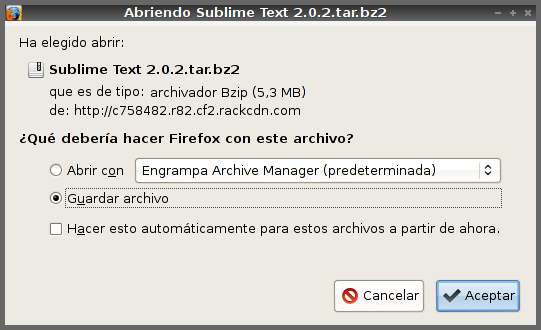
Actualmente se nos descarga el archivo Sublime Text 2.0.2.tar.bz2 (la numeración puede variar según creen nuevas versiones).


2) Luego lo tenemos que descoprimir el archivo descargado:
tar -xvjf Sublime\ Text\ 2.02.tar.bz2
Nota: la numeracion 2.02 puede variar, tendreis que poner la del archivo que os descargueis
3) Movemos la carpeta descomprimida:
mv Sublime\ Text\ 2/ /opt/sublime-text-2/
4) Creamos enlaces simbolicos, os pedirá vuestra clave de administrador (por defecto en minino picaros es minino):
sudo ln -s /opt/sublime-text-2/ /usr/local/sublime-text-2

sudo ln -s /usr/local/sublime-text-2/sublime_text /usr/local/bin/sublime_text

5) Y ya podemos ejecutarlo desde la terminal:
sublime_text

6) Para crear el icono en el escritorio, teneis que crear un archivo de texto planos, escribir el siguiente código y guardarlo es el escritorio con el nombre sublime.desktop

[Desktop Entry]
Type=Application
Name=Sublime Text 2
Exec=/usr/local/bin/sublime_text
Icon=/opt/sublime-text-2/Icon/48x48/sublime_text.png
Terminal=false

De esta manera os creará un icono de acceso al programa desde el escritorio.

Saludos


Fuente:
http://www.taringa.net/posts/linux/16507281/Instalar-Sublime-Text-2-en-Debian-Squeeze.html

http://www.miltrucosblogger.info/2012/12/el-css-en-blogger.html