Dedicado a mis proyectos en Gambas ,un lenguaje de programación parecido al Visual Basic + Java pero ampliamente mejorado y...¡¡para gnu/linux!!.La potencia del gnu/linux sumada a la facilidad del Basic


Consultas, Desarrollo de programas y petición de presupuestos:


Mostrando entradas con la etiqueta arduino. Mostrar todas las entradas

sábado, 13 de febrero de 2016

DIY (Hazlo tu mismo): el robot BB8 de starwars VII con Arduino


DIY (Hazlo tu mismo): 

el robot BB8 de StarWars VII con Arduino


que no me he resistido a compartir con vosotros. Se trata de como un chaval de 17 años, Angelo Casimiro, se ha contruido él mismo, el robo BB8 de la películo StarWars VII, con un balón de playa, varios  roll-on de desoderantes, imánes de altavoces, algunos motores y un arduino.


http://www.instructables.com/id/DIY-Life-Size-Phone-Controlled-BB8-Droid/


Detalles del interior del robot

Materiales necesarios:


 "una pelota de playa cubierta en papel de periódico, tela y pegamento para el cuerpo principal del robot, así como algunas otras improvisaciones maravillosos como el uso de roll-on botellas desodorantes como los cojinetes, los imanes sacados de viejos altavoces para mantener la cabeza sobre la cúpula , y los paquetes de baterías de iones de litio de bricolaje"


Fuente original (en inglés):
http://makezine.com/2016/02/06/kid-builds-bb-8-robot-out-of-beach-ball-roll-on-deodorant-and-speaker-magnets/
Traducido (por google traductor):
https://translate.google.es/translate?sl=en&tl=es&js=y&prev=_t&hl=es&ie=UTF-8&u=http%3A%2F%2Fmakezine.com%2F2016%2F02%2F06%2Fkid-builds-bb-8-robot-out-of-beach-ball-roll-on-deodorant-and-speaker-magnets%2F&edit-text=&act=url

domingo, 3 de enero de 2016

Simulador Online Gratuito de Arduino: Como darse de alta en 123d.circuits.io

Simulador Online Gratuito de Arduino: 

Como darse de alta en 123d.circuits.io


En el siguiente video explico como darse de alta en la página web 123d.circuits.io, para poder recrear vuestros montajes de arduino y su programación.


En el siguiente articulo explico como montar un circuito y ejecutar un programa :

http://jsbsan.blogspot.com.es/2015/03/simulador-online-de-arduino-monta-y.html


Saludos

martes, 11 de agosto de 2015

Arduino y control de motores DC: uso del L293DNE en el brazo robot OWI535


Arduino y control de motores DC: uso del L293DNE en el brazo robot OWI535


Del canal de youtube del I. E. S. Eduardo Valencia, os dejo este interesante videotutorial sobre como usar arduino y el micro el L293DNE para el control de varios motores DC.

Además cuenta como hacer el programa para controlar cada motor para formar un brazo robótico modificado del modelo  OWI535, usando la terminal del puerto serie mandar las ordenes a cada motor hacer los giros y cerrar o abrir la pinza..


Para más información:
http://www.ieseduardovalencia.com/
http://castilla.verkstad.cc/question/


lunes, 16 de marzo de 2015

Simulador Online de Arduino: Monta y prueba tus circuitos sin ningún coste

Simulador Online de Arduino:
 Monta y prueba tus circuitos sin coste


Pues si, ya podéis trastear con un arduino y con muchos componentes electrónicos, sin gastar ni un dolar o euro, totalmente gratis.. En esta página   http://123d.circuits.io/  tendreis a vuestra disposición un simulador donde podéis realizar vuestros montajes de circuitos electrónicos  y usar un arduino virtual, el cual podéis programar.y realizar la simulación.


En este video podeís ver como se usa:


Vuestros montajes los podéis compartir con la comunidad, tanto el circuito como los componentes que habéis usado.

Circuito ya montado y que podéis simular:

miércoles, 5 de noviembre de 2014

¿una Impresora 3D por 60 $ ( 48 euros)? Pues si...EWaste 60$ 3DPrinter


Mirando la página web de http://www.instructables.com/  me he encontrado con este interesante proyecto de mikelllc sobre como crear una impresora 3D económica usando componentes electrónicos reciclados. http://www.instructables.com/id/eWaste-60-3DPrinter/?ALLSTEPS

Os hago la traducción del articulo:
Este proyecto describe el diseño de una impresora 3D muy bajo presupuesto que se construye principalmente de componentes electrónicos reciclados. El resultado es una impresora de formato pequeño por menos de 100 $. 
En primer lugar, nos enteramos de cómo funciona un sistema genérico CNC (por el montaje y la calibración de los rodamientos, guías y roscas) y luego enseñar a la máquina para responder a las instrucciones del G-código. Después de eso, le añadimos una pequeña extrusora de plástico y dar una visión general sobre la calibración de extrusión de plástico, ajuste de potencia del conductor y otras pocas operaciones que traerá la impresora para funcionar. Siguiendo estas instrucciones usted conseguirá  una pequeña muestra en 3D de la impresora que se construye con alrededor de un 80% de componentes reciclados, lo que le da un gran potencial y ayuda a reducir el costo significativamente. 
Por un lado se obtiene una introducción a la construcción de maquinaria y la fabricación digital y en el otro lado se obtiene una pequeña impresora 3D construida con piezas electrónicas reutilizados. Esto nos debe ayudar a ser más conscientes acerca de los grandes problemas relacionados con la generación de los desechos electrónicos.


Paso 1: Ejes X, Y, Z


Componentes necesarios:
2 unidades de CD / DVD estándar de un PC antiguo.
1 unidad de disco Floppy.
Podemos obtener estos componentes sin costo en un "Punto Limpio" (http://www.ocu.org/consumo-familia/nc/calculadora/calculadora-puntos-limpios) o  estación de residuos en nuestra ciudad. Debemos asegurarnos de que los motores que obtenemos de las unidades de disco flexibles son motores paso a paso y no motores de corriente continua.
Paso 2: Preparando los motores:


componentes:
  • 3 motores paso a paso de las unidades de CD / DVD 
  • 1 NEMA 17 motor paso a paso que tendremos que comprar. Utilizamos este tipo de motor de la extrusora de plástico, donde se necesita más potencia para impulsar el filamento de plástico. 
  •  Electrónica CNC: rampas o RepRap Gen6 / 7. Es importante que podemos utilizar el Sprinter / Marlin firmware abierto. En el presente ejemplo usamos RepRap Gen6 electrónica, pero usted puede elegir de acuerdo con el precio y la disponibilidad. 
  • Fuente de alimentación de PC. 

Cables, conectores hembra, termorretráctiles tubo. 

Lo primero que queremos hacer una vez que tengamos los motores paso a paso mencionados es soldar los cables a ellos. En este caso sus 4 cables para lo cual deben mantener la secuencia de color correspondiente (descrito en la hoja de datos).
Hoja de datos para motores paso a paso de CD / DVD:
          http://robocup.idi.ntnu.no/wiki/images/c/c6/PL15S ... 
Hoja de datos de la NEMA 17 motor paso a paso:     
        http: //www.pbclinear.com/Download/DataSheet/Stepp ...


Paso 3: Preparando la fuente de alimentación:


El siguiente paso es preparar la fuente de alimentación con el fin de utilizarlo para nuestro proyecto. En primer lugar nos conectamos los dos cables entre sí (como se indica en la imagen) para permitir la directa puesta en marcha con el interruptor de la alimentación. Después de que seleccionamos uno amarillo (12V) y un cable negro (GND) para alimentar el controlador.

Paso 4: Ide Arduino


Ahora vamos a comprobar los motores. Para ello tenemos que descargar el Arduino IDE (un entorno informático físico) que se pueden encontrar en: http://arduino.cc/en/Main/Software. 
Tenemos que descargar e instalar la versión Arduino 23 de la misma.
Después de que queremos descargar el firmware. Hemos elegido Marlin que ya está configurado y se puede descargar en:
Marlin: https: //dl.dropboxusercontent.com/u/67249288/e-Wa ... 
Una vez que hemos instalado Arduino, vamos a conectar nuestro ordenador con las rampas CNC-Controller / Sanguino / Gen6-7 con un cable USB, vamos a elegir el puerto serie correspondiente en herramientas IDE / puerto serie de Arduino y vamos a seleccionar el tipo de controlador bajo herramientas / tabla (rampas (Arduino Mega 2560), Sanguinololu / Gen6 (Sanguino W / ATmega644P - Sanguino tiene que ser instalado en el interior de Arduino)).
Parámetros principal explicación, todos los parámetros cofiguration están en el archivo configuration.h:
En el entorno Arduino abriremos el firmware que ya hemos descargado Archivo / Sketchbook / Marlin y vamos a ver algunos de los parámetros de configuración antes de que pongamos el firmware de nuestro controlador.
1) #define MADRE 3 valor, de acuerdo con el hardware real que estamos utilizando (Rampas 1.3 o 1.4 = 33, Gen6 = 5, ...).
2) Termistor valor 7, RepRappro htoend utiliza Honeywell 100k.
3) PID estos valores hace que nuestro extremo caliente más estable en términos de temperatura.
4) Pasos por unidad, esto es un punto muy importante con el fin de configurar cualquier controler (paso 9)

Paso 5: Software de control de la impresora


Software de control de la impresora: hay diferentes programas libres disponibles que nos permitan interactuar y controlar la impresora (Pronterface, Repetier, ...) que estamos utilizando Host Repetier, que se puede descargar desde http://www.repetier.com/.
http://www.repetier.com/documentation/repetier-host/
Versiones para Windows, Linux, Mac


 Es fácil de instalar y se integra una máquina de cortar. La máquina de cortar es una pieza de software que genera una secuencia de secciones del objeto que queremos imprimir, asocia esas secciones con capas y genera g-código para la máquina. Segmentaciones se pueden configurar a través de parámetros como la altura de la capa, velocidad de impresión, de relleno, y otros, que son importantes para la calidad de impresión.
Configuraciones de máquina de cortar habituales pueden ser encontrados en las siguientes enlaces:
Skeinforge configuración http://fabmetheus.crsndoo.com/wiki/index.php/Skeinforge
Configuración Slic3r http://manual.slic3r.org/
En nuestro caso tenemos el perfil configuret Skeinforge para la impresora, que se puede integrar en el software del host reperier.
Enlace perfil Skeinforge: Skeinforge_profile_for_e_waste.zip


Paso 6: Cableado y regulación de la intensidad de corriente
Ahora estamos listos para probar los motores de la impresora. Conecte el ordenador y el controlador de la máquina mediante un cable USB (los motores deben conectarse a sus controladores correspondientes). Ejecute Repetier Host y activar la conexión entre el software y el controlador seleccionando el puerto serie correspondiente. Si la conexión se ha realizado correctamente, usted será capaz de controlar los motores conectados utilizando los controles manuales de la derecha.
A fin de evitar un sobrecalentamiento de los motores durante el uso regular, ahora vamos a regular la intensidad de la corriente que cada motor puede conseguir. Esta es una operación importante con el fin de evitar el sobrecalentamiento del motor o pérdida de paso.
Para esto vamos a conectar un solo motor a la vez y vamos a repetir la operación para cada eje. Para que vamos a necesitar un multímetro conectado en serie entre la fuente de alimentación y el controlador. El multímetro debe ajustarse en el modo Amp (actual):


A continuación, conectar el controlador a la computadora una vez más, el poder y medir la corriente con el multímetro. Cuando activamos manualmente el motor usando la interfaz Repetier, la corriente debe subir por una cierta cantidad de miliamperios (que es la corriente que va al motor paso a paso activada). Por cada eje una corriente ligeramente diferente es necesaria en función del trabajo que cada paso a paso tiene que llevar a cabo. Usted tendrá que ajustar el pequeño potenciómetro en el controlador paso a paso y establecer la limitación de corriente para cada eje de acuerdo con los siguientes valores de referencia:
La junta impulsa una corriente de aproximadamente 80 mA
Asignamos una corriente de 200mA a los steppers X y del eje Y.
400mA para el eje Z, ya que necesita más potencia para levantar el carro.
400mA para el motor del extrusor, ya que es de un tipo más grande.


Paso 7: Construyendo el soporte de la impresora

En el siguiente enlace encontrará las plantillas necesarias para corte laser. Hemos utilizado placas de acrílico de 5 mm de espesor, pero se puede utilizar otros materiales, como la madera, de acuerdo a la disponibilidad y el precio.
Archivo Cut Láser:plantilla de soporte para el corte
El diseño del bastidor hace posible la construcción de la máquina sin pegamento: todas las partes son ensambladas utilizando uniones mecánicas y tornillos. Antes de láser de corte de las partes del bastidor, asegúrese de adaptar las posiciones de los agujeros del motor de acuerdo con las partes en DVD / CD que ha reciclados. Usted tendrá que medir y modificar los agujeros en la plantilla.


Paso 8: Calibrar los ejes X, Y y Z

Enlace a video youtube: http://www.youtube.com/embed/A253pwdvY3s?feature=oembed 

A pesar de que el firmware descargado Marlin ya tiene una calibración estándar para la resolución del eje, tendrá que pasar por este paso si desea una impresora precisa. Aquí podrás decirle al firmware de los pasos por milímetro que realmente necesita su máquina. Este valor depende de los pasos por revolución del motor y sobre el tamaño de la rosca en el vástago de accionamiento de sus ejes. Al hacer esto nos aseguramos de que el movimiento de la máquina en realidad corresponde a las distancias en el código-g. 
Saber cómo hacer que le permitirá construir una máquina CNC de su propia con independencia de los tipos de componentes y tamaños
En este caso, X, Y y Z tienen las mismas varillas roscadas por lo que los valores de calibración será el mismo para ellos (pero que podría no ser el de su caso si utiliza diferentes componentes de los diferentes ejes)​​. 
Tendremos que calcular cómo se necesitan muchos pasos del motor para mover el carro de 1 mm. Esto depende de: 
  • El radio de la polea. 
  • Los pasos por revolución de nuestro motor paso a paso. 
Los ajustes de micro-paso a paso en la electrónica (en nuestro caso de 1/16, lo que significa que para una señal de paso, sólo 1/16 de un paso se lleva a cabo, dando una precisión superior a la del sistema). 
Hemos creado este valor en el firmware (stepspermillimeter). 
Para el eje Z: 
Mediante la interfaz de controlador (Repetier) le decimos el eje Z para mover una cierta distancia y medir el desplazamiento real. 
A modo de ejemplo, le decimos que se mueva 10 mm y medir un desplazamiento 37.4mm. 
Siendo n el número de pasos definidos en stepspermillimeter en el firmware (X = 80, Y = 80, Z = 2,560, EXTR = 777,6). 
N = 2560 
N = N * 10 / 37,4 
El nuevo valor debe ser 682.67. 
Repetimos esto durante 3 o 4 veces recompilación y volver a cargar el firmware para el controlador, para que podamos obtener una mejor precisión. 
En el presente proyecto no hemos utilizado topes con el fin de construir una máquina más asequible, pero que podrían incorporarse con facilidad y el firmware está listo para ellos. Lanzando topes hace homing la máquina más fácil. La falta de ellos nos obligará a llevar la máquina de forma manual al origen del área de impresión. 
Estamos listos para una primera prueba, podemos utilizar un lápiz para probar si las distancias en el dibujo son correctos.

Paso 9: la extrusora
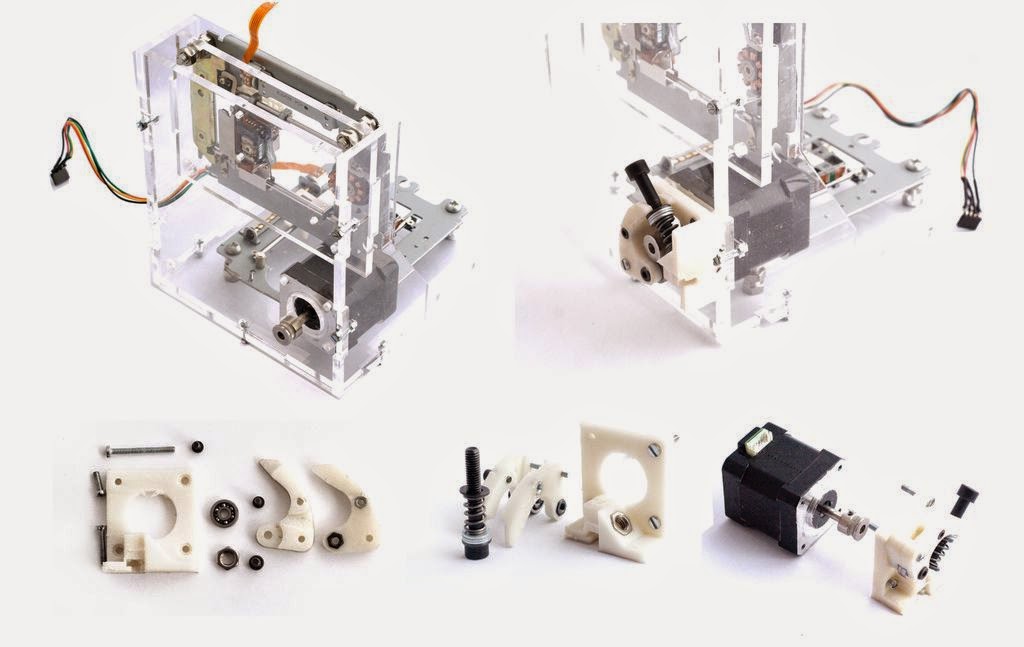

La unidad extructora se compone de un motor paso a paso NEMA 17 y un engranaje impulsor MK7 / tipo MK8 que usted tendrá que comprar. Usted también tendrá que 3D-imprimir las partes de la extrusora de accionamiento directo, que se puede descargar aquí. 
El filamento, después de que se tira en la extrusora por el conductor filamento, se alimenta entonces a la cámara de calefacción o extremo caliente. Entre la unidad de filamento y de extremo calor, el filamento se guía dentro de un tubo de teflón flexible. 
Vamos a armar la de transmisión directa como se ve en la imagen (Figura X.) conecte el motor paso a paso a la misma y fijar el conjunto a la estructura principal de acrílico. 
Con el fin de calibrar el flujo de plástico que tenemos para adaptarse a una pieza de filamento de plástico y medir una distancia (por ejemplo 100 mm), poner un trozo de cinta en este. Luego vaya a Repetier Software y haga clic en 100 mm de extrusión, medida la distancia real y repita el Paso 9 (operación).

Paso 10: Primer trabajo:

Videos de youtbe:
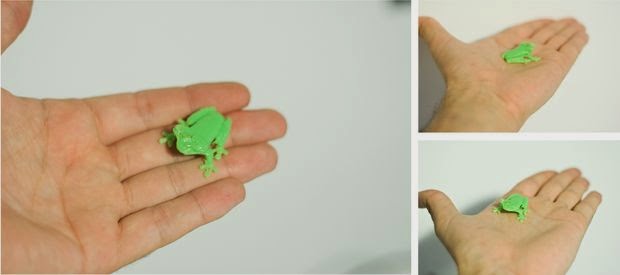


Ahora, la máquina debe estar listo para la primera prueba. Nuestra extrusora de 1,75 mm utiliza filamento de plástico que es más fácil de extruir y más flexible que el estándar de 3 mm de diámetro. Esto requerirá menos energía para conducir nuestra pequeña máquina que el filamento de 3mm. Estaremos usando plástico PLA que es un bio-plástico y tiene algunas ventajas en comparación con ABS: que se funde a una temperatura más baja, que se une fácilmente a la cama de impresión y tiene muy poca retracción. 
Ahora, en Repetier anfitrión, queremos activar los perfiles de corte en lonchas que están disponibles para la máquina de cortar Skeinforge. Puede descargar algunos perfiles desde el siguiente enlace. 
Queremos empezar a imprimir un pequeño cubo de calibración (10x10x10mm) porque va a imprimir muy rápido y vamos a ser capaces de detectar problemas de configuración y la pérdida del motor de paso marcando el tamaño real del cubo impreso. 
Así que, para empezar a imprimir, abra un modelo STL y cortarlo utilizando un perfil estándar (o uno que ha descargado) con la máquina de cortar Skeinforge: Vamos a ver una representación del objeto en rodajas y el código G correspondiente. Vamos a precalentar el extrusor, y cuando ha alcanzado la temperatura de fusión de plástico (190-210C dependiendo de la marca de plástico) extruir un poco de material (prensa de extrusión) para ver si el calor extremo y la unidad de filamentos están funcionando correctamente. 
Llevamos la cabeza de extrusión a las coordenadas de origen (x = 0, y = 0, z = 0) teniendo cuidado de que la cabeza es lo más cerca posible a la cama sin tocarlo (tomar un papel como separador). Esa será la posición inicial para el cabezal de extrusión. A partir de ahí podemos empezar a imprimir.


Fuente:
Articulo original:
http://www.instructables.com/id/eWaste-60-3DPrinter/?ALLSTEPS


miércoles, 22 de octubre de 2014

Osciloscopio realizado con #Arduino con GUI realizado en Gambas


ARDUINO - OSCILOSCOPIO 66K MUESTRAS

Este es un proyecto que he encontrado de casualidad, y me ha parecido interesante comentarlo en el blog.
Es un trabajo realizado por SETA43, y esta publicado en su página web: http://www.seta43.netau.net/ardu_os.html (en el indice http://www.seta43.netau.net/electro.html donde también podéis encontrar varios articulos dedicados a la Raspberry Pi, Arduino, etc ).

Os transcribo el artículo:

Quizás el título puede ser un poco pretencioso, mejor hubiera sido digitalizador de 66418 muestras/segundo.
La idea original la he sacado de:
 http://real2electronics.blogspot.com/2011/09/arduino-adc-muestreo-alta-velocidad.html  siempre me gusta poner las fuentes, hay que reconocer los méritos de cada uno.
En la mencionada página explica como se puede aumentar la velocidad de muestreo bajando la resolución a 8 bits.
Modificando el registro ADCSRA – ADC Control and Status Register A  , se modifica la velocidad de muestreo.
He utilizado el divisor 16 para la conversión, dando un muestreo de 66418 muestras /segundo.

A continuación se muestra el código fuente del arduino.

//seta43
//17/01/2012
 

byte datos[800];
  int x;
  int z;
  int zz;
  int analogValue;
  byte xx;
  int retardo;


 void setup() {
  Serial.begin(115200);
 
  bitWrite(ADCSRA,ADPS2,1);
  bitWrite(ADCSRA,ADPS1,0);
  bitWrite(ADCSRA,ADPS0,0);
 
  //Analog Input A0
  ADMUX=(1<<ADLAR)|(0<<REFS1)|(1<<REFS0)|(0<<MUX3)|(0<<MUX2)|(0<<MUX1)|(0<<MUX0);
 
 }

 void loop() {

 if (Serial.available() > 0)
     { 
      xx = Serial.read();
       switch (xx)
       {
// 1  1ms   
         case 49:
           retardo=27;
           break;     
// 2ms          
         case 50:
           retardo=80;
           break;                 
// 4ms
         case 51:
           retardo=185;
           break;            
//10ms          
         case 52:
           retardo=520;
           break; 
//50ms                      
         case 54:
           retardo=2650;
           break;          
//100ms                     
         case 55:
           retardo=5300;
           break;          
           
//9
        //a
         case 97:
             Serial.println(analogReadFast());  
             break;                
         //s  
         case 115:
            for (x=0;x<800;x++) datos[x]=analogReadFast(); 
            for (x=0;x<800;x++)
             {
               analogValue=datos[x];
               Serial.println(analogValue);
             }
             break;
         //t
         case 116:         
             for (x=0;x<800;x++)
               {
                 datos[x]=analogReadFast(); 
                 for(z=0;z<retardo;z++)zz=0;
               }
            for (x=0;x<800;x++)
             {
               analogValue=datos[x];
               Serial.println(analogValue);
             }            
         break;
        
       }
    
     }

 }

 
 //Read ADC
int analogReadFast()
{
 ADCSRA|=(1<<ADSC);
 // ADSC is cleared when the conversion finishes
 while (bit_is_set(ADCSRA, ADSC));
        return ADCH;
}


El programa en Arduino funciona bajo demanda de otro programa hecho en gambas. Gambas es una especie de Visual Basic para Linux.
El programa en gambas manda a través del puerto serie una orden mediante un carácter. Una vez recibido el carácter la placa Arduino, lo procesa y según sea el carácter hace una cosa u otra, mandando las muestras a través del puerto serie al PC. En el PC se dibuja en una gráfica la onda digitalizada.
Programa para Gambas3 osciv1G3.zip
 
Programa para Gambas2 ardu_os.zip  


Seleccionamos el puerto serie donde tenemos colocado el Arduino.

Vemos una onda de 4 KHz.

También podemos utilizarlo de voltímetro con registro de variaciones de voltaje.
Como experiencia también he hecho prueba modificando el registro ADCSRA – ADC Control and Status Register A a otros divisores, 8 y 4, estos son los resultados. También probé el divisor por 2, pero a esa velocidad el conversor no funcionaba.
123200 muestras/segundos
     Referencias:
Articulo realizado por SETA43, y publicado en  http://www.seta43.netau.net/ardu_os.html


jueves, 11 de septiembre de 2014

Crowdfunding: ¿ESTAFAS? BEMARKER! KIT UNA ESTAFA EN INDIEGOGO


Crowdfunding: ¿ESTAFAS?

BEMARKER! KIT  UNA ESTAFA EN INDIEGOGO


Recordareis que hace un año aproximadamente, estuve hablando de la campaña de BE MARKER! KIT campaña de crowdfunding en Indiegogo (ver al final del articulo los enlaces). Esta campaña realizada por la organización "Borderless Electronics" de un tal Harold Timmis de Florida (U.S.A.)  se terminó, consiguiendo el dinero que necesitaba para ponerse en marcha, de hecho recaudó un 248.020$ dolares, un 279% más de lo inicialmente pedía 88.888$. Vamos, que todo un éxito.


Se preveía que en febrero del 2014 empezaría la entrega de las metas "goals"  conseguidas por las aportaciones.

 Bueno pues a fecha de hoy 11/09/2014, no se ha entregado ningún producto, de vez en cuando hay alguna actualización de Harold, poniendo excusas, pero sin informar realmente de lo que esta pasando.

Por lo que se lee en los comentarios de los usuarios ( https://www.indiegogo.com/projects/be-maker-kit-plus-free-lessons-on-electronics-from-zero-to-internet-of-things#comments ), todo pinta a que la empresa a la que estaba asociada al proyecto  smARtMAKER, Inc. y su dueño, un tal Dimitri Albino,

se ha llevado el dinero y se ha quitado del medio.


Este Dimitri Albino, también ha tenido sus problemas con la campaña smARtDUINO en otra página web dedicada al crowdfunding ( kickstarter, ver enlace 2 ).


El caso es que aqui todo el mundo se lava las manos y  ni KICKSTARTER ni INDIEGOGO, no quieren saber nada de los usuarios  ni de las metas "goals" ni de donde esta el dinero donado y en que se ha inverrtido...

"  KICKSTARTER  INDIEGOGO: 
Ellos con coger su porcentaje tienen bastante. "

Los usuarios quedan abandonados a su suerte, ya que se realizaron los pagos hace mucho tiempo (casi un año)   y los pagos, por ejemplo, por paypal, ya no te lo devuelven.

Pero algunos usuarios que han participado en la campaña haciendo donaciones o como se llaman en crowdfunding "fundadores",  se están moviendo (sobre todo en USA), y podeis entrar en esta página http://tved.nu/

http://tved.nu/


para firmar una petición e intentar algo  en el FL Attomey General, (traducido es la Procuraduria General de Florida, supongo, algún organismo de justicia del estado de Florida).

Algunos incluso  quieren hacer otra campaña de crowdfunding para contratar un abogado para poner algún tipo de demanda.


Resumiendo:

El caso es que una buena idea como es el crowdfunding, de conseguir financiación  para gente sin recursos pero con buenas ideas y proyectos, que difícilmente lo conseguirían por otros métodos "tradicionales",  puede convertirse en una nueva forma de estafar.

Si las empresas que promueven el crowdfunding (en este caso Indiegogo o  en su dia Kickstarter), no se preocupan que pasa con los proyectos ni del dinero recaudado, o de por lo menos estudiar el historial de las personas que crean la campaña, todo se irá al cubo de la basura...


firmado:

Un estafado.


Enlaces
1) Página del proyecto en www.indiegogo.com
https://www.indiegogo.com/projects/be-maker-kit-plus-free-lessons-on-electronics-from-zero-to-internet-of-things#home
2) Página del proyecto "fallido" de , en kickstarter:
https://www.kickstarter.com/projects/fairduino/smartduino-open-system-by-former-arduinos-manufact


jueves, 3 de abril de 2014

Video tutoriales para Arduino: Sensores, Motores, Comunicacion serie, alimentación y baterias


El siguiente material que expongo, pertenece al módulo nº 4 del curso de Curso Robots y Videojuegos en las aulas: Scratch y Arduino para profesores ,de  la plataforma  Miriadax.net.

Los videos son del canal de youtube: https://www.youtube.com/user/Xnergic
Arduino una plataforma de hardware y software opensource, diseñada para que de forma fàcil y sin tener que bajar a bajo nivel podamos prototipar y construir robots y artilugios electrónicos. El hecho de ser una plataforma de hardware abierto y con una gran comunidad de usuarios detrás, hace que podamos encontrar en la red muchísimos recursos para integrar todo tipo de actuadores y sensores.
Presentación del módulo:


¿Como funciona la placa de Arduino?

Actuadores sencillos
En este primer ejemplo práctico veremos como conectar un led y como enviar el firmware necesario para hacerlo funcionar.

https://www.youtube.com/watch?v=JC7D2cvVZG0

Sensores:

Motores


Comunicación serie:


Alimentación y Baterias:


lunes, 27 de enero de 2014

Arduino y Linux: Solución Error: Cannot open serial port (5) Cambio de denominación del puerto Serie en los nuevos modelos.

Arduino y Linux. Solución:

 Error: Cannot open serial port (5) Cambio de denominación del puerto Serie en los nuevos modelos.


Como sabeis, tengo varios ejemplos realizados con Arduino y Gambas.

        Mover dos servomotores
        Ejemplo con pulsadores
      Ejemplo Medición de distancias y decirla en voz alta

El arduino que usaba era el Duemilanova, ahora tengo un nuevo arduino tipo Leonardo.

Bien, pues en los ejemplos, para conectarme al puerto serie del Arduino Duemilanova usaba el nombre de:   /dev/ttyUSB0, y todo funcionaba correctamente


Pero si usais los nuevos modelos, esto os dará un error al ejecutar los programas en gambas:


Para solucionarlo teneis que saber que ahora en los modelos más modernos (por ejemplo el Leonardo), hay que usar  el nombre  /dev/ttyACM0  para el puerto Serie.


Captura del primer ejemplo ejecutandose:


Nota:
Para saber exactamente el nombre del puerto, lo podeis ver en el Ide de Arduino:


Usando el comando lsusb  en la consola os informará si la placa Arduino esta conectada al ordenador:


Con el comando dmesg nos da información del puerto serie (y el nombre)


Ademas, con  sudo chmod a+rw /dev/ttyACM0, daremos permisos a los usuarios para que puedan usarlo.


Para más información:
http://digitalyquetal.blogspot.com.es/2013/08/puerto-serial-arduino-en-linux.html
http://es.wikiversity.org/wiki/Configurando_el_IDE_Arduino

Saludos

miércoles, 22 de enero de 2014

shield field BE SHIELD para ARDUINO ( escudos / protoboard de montaje de componentes)

 shield field BE SHIELD para ARDUINO

escudos / protoboard  de montaje de componentes


Seguramente os acordareis de las compañas de
Boderless Electronic en Indiegogo:


Están llevando otra acabo, solo de la placa Be Shield:

Las funciones ofrecidas por el SHIELD BE incluye:
  • 16x2 LCD socket Pantalla con control de contraste
  • microSD ( TF) Zócalo de la tarjeta de memoria
  • 5 botones de control que utiliza sólo 1 entrada analógica sola
  • Control directo de un servomotor
  • Circuito del conductor tira del RGB LED capaz de más de 1 A por canal
  • Controlador Ethernet para la conexión a Internet
  • Un expansor de E / S digital que añade 16 canales a la original 14 de un Arduino ™ , un total de 30 canales digitales de entrada / salida disponibles para sus proyectos
Su precio es de 15 $, (el precio incluye porte):


A la campaña solo le quedan 24 horas para terminar, y podéis verla 
y obtener más información en el enlace:


Saludos